Почему тормозит интернет: причины и решения

- Что пользователь обычно подразумевает под «интернет тормозит»
- Скорость, пинг, джиттер и потери пакетов: в чем разница
- Основные причины торможения интернета
- Симптом, вероятная причина и что проверить
- Первый шаг: определить масштаб проблемы
- Почему интернет может тормозить только на одном устройстве
- Почему Wi-Fi работает медленнее кабеля
- Как правильно проверить реальную скорость
- Как интерпретировать результаты проверки
- Избыточная буферизация: почему при загрузке растет пинг
- Фоновые загрузки и скрытая нагрузка
- Почему большое число устройств замедляет интернет
- Когда проблема находится в роутере
- Когда проблема может быть у провайдера
- Почему интернет замедляется вечером
- Почему игры задерживаются при нормальной скорости
- Почему медленно работает только один сайт или сервис
- Что делать, если интернет тормозит: пошаговый алгоритм
- Когда менять тариф, роутер или провайдера
- Как найти узкое место, а не менять все подряд
- Частые вопросы о медленном домашнем интернете
Фраза «интернет тормозит» может описывать совершенно разные проблемы. У одного пользователя медленно открываются сайты, у другого зависает видео, у третьего растет задержка в играх, а у четвертого Wi-Fi пропадает только в дальней комнате. От конкретного симптома зависит и дальнейшая диагностика.
Причина не всегда находится у провайдера или в недостаточной скорости тарифа. Интернет может замедляться из-за слабого Wi-Fi, перегруженного роутера, фоновых загрузок, конкретного устройства, большого числа активных клиентов, проблем с кабелем, высокой задержки или неполадок отдельного сервиса.
Не стоит начинать с покупки нового роутера или перехода на более дорогой тариф. Сначала нужно определить масштаб проблемы, сравнить Wi-Fi и кабель, исключить домашнюю нагрузку и провести несколько корректных замеров.
Сначала проверьте, тормозит одно устройство или вся домашняя сеть. Затем сравните работу по Wi-Fi и по кабелю: кабельный тест помогает отделить проблему провайдера от проблемы внутри квартиры. Один замер ничего не доказывает — результаты нужно сравнивать в разное время. Нормальная скорость не гарантирует низкую задержку и отсутствие потерь пакетов. Перед сменой тарифа остановите фоновые загрузки, перезагрузите оборудование и проверьте роутер. Если проблема сохраняется по кабелю на всех устройствах, подготовьте результаты замеров и обратитесь к провайдеру.
Что пользователь обычно подразумевает под «интернет тормозит»
Сначала сформулируйте, что именно работает плохо:
— сайты долго открываются;
— видео зависает или автоматически снижает качество;
— файлы медленно скачиваются или отправляются;
— игры реагируют с задержкой;
— видеозвонки прерываются, изображение замирает или пропадает звук;
— Wi-Fi плохо работает только в отдельных комнатах;
— интернет периодически полностью исчезает;
— медленно работает только один сайт или приложение;
— проблема появляется преимущественно вечером.
Это разные ситуации. Для загрузки фильма важна скорость приема данных, а для игры — задержка и стабильность соединения. Высокая скорость в Мбит/с не исключает высокий пинг, колебания задержки или потери пакетов.

Медленный интернет может проявляться по-разному: зависанием видео, высоким пингом, обрывами, слабым Wi-Fi или проблемой только одного устройства или сервиса.
Скорость, пинг, джиттер и потери пакетов: в чем разница
| Показатель | Что означает | На что влияет |
| Скорость загрузки (download) | Как быстро устройство получает данные из сети | Сайты, видео, загрузка файлов и приложений |
| Скорость отдачи (upload) | Как быстро устройство отправляет данные в сеть | Видеозвонки, отправка файлов, облачная синхронизация и трансляции |
| Задержка (ping) | Время прохождения данных до удаленного сервера и обратно | Игры, звонки, удаленная работа и интерактивные сервисы |
| Колебание задержки (jitter) | Насколько сильно задержка меняется во времени | Рывки звука, нестабильное видео и скачущий отклик |
| Потери пакетов (packet loss) | Доля данных, которые не дошли до получателя | Обрывы, зависания, рывки в играх и плохое качество звонков |
| Уровень Wi-Fi-сигнала | Качество беспроводного соединения между устройством и роутером | Реальная скорость и стабильность в конкретной комнате |
Если сайты открываются быстро, но игра задерживается, проблема может быть не в скорости, а в пинге или потерях. Если по кабелю все нормально, а по Wi-Fi плохо, линия провайдера, вероятно, исправна, а узкое место находится в домашней сети.
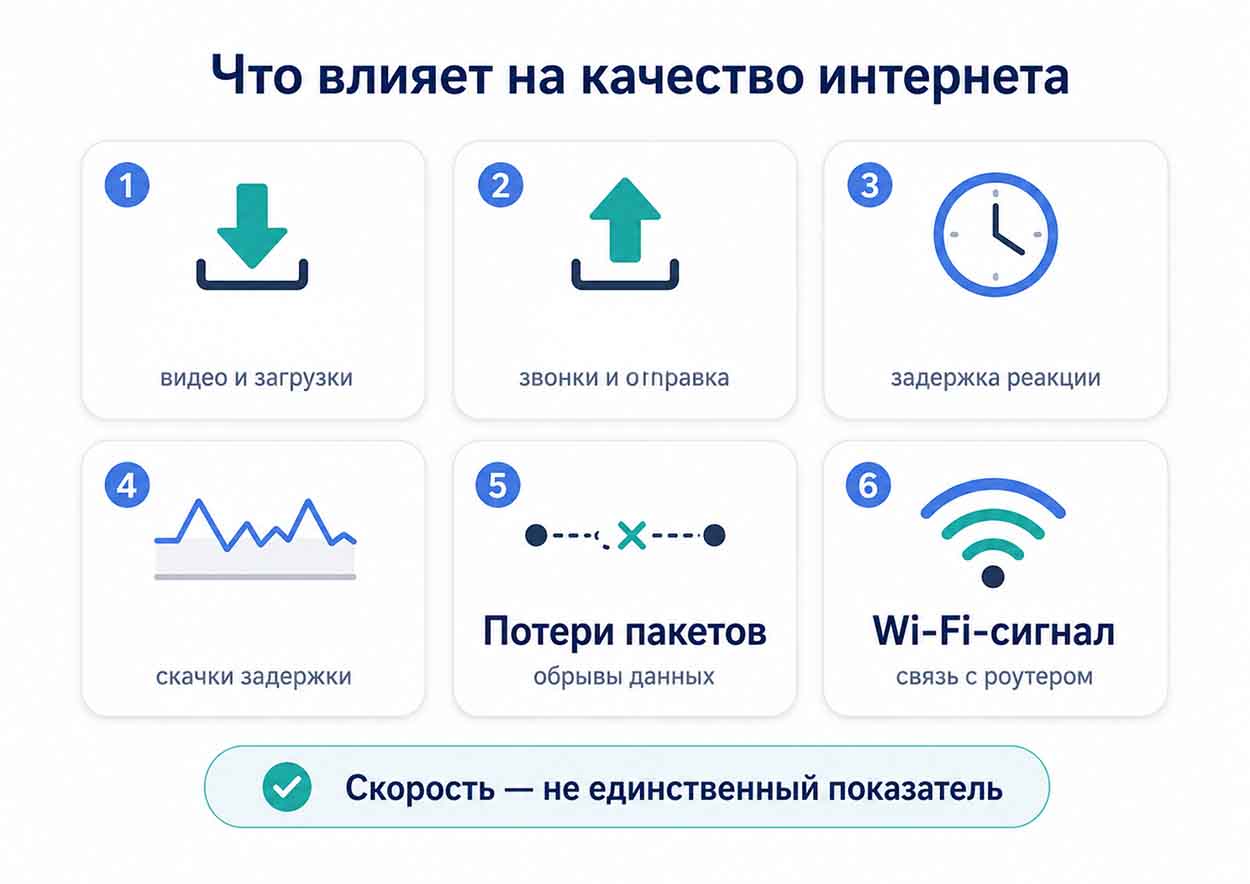
Скорость отвечает за передачу данных, пинг — за задержку, джиттер — за ее колебания, а потери пакетов — за пропавшие данные и обрывы.
Основные причины торможения интернета
Ниже — адаптированная таблица Grok. Это не универсальный рейтинг причин и не статистика по всей России. Таблица помогает быстро понять, какой признак соответствует каждой проблеме и что можно сделать.
| № | Причина | Как проявляется | Когда особенно вероятна | Насколько реально исправить |
| 1 | Повышенная нагрузка на сеть провайдера | Скорость и стабильность ухудшаются преимущественно вечером | По кабелю проблема повторяется на всех устройствах в одно время | Частично: нужны замеры и обращение к оператору |
| 2 | Избыточная буферизация (bufferbloat) | Пинг резко растет во время скачивания или отправки файлов | Без нагрузки задержка нормальная, под нагрузкой сильно увеличивается | Часто помогает управление очередями и ограничение загрузок |
| 3 | Wi-Fi вместо кабеля | Скорость и пинг нестабильны, особенно через стены | По кабелю все нормально, а по Wi-Fi заметно хуже | Обычно исправляется хорошо |
| 4 | Слабый или устаревший роутер | Просадки при нескольких устройствах, зависания, перегрев | После перезагрузки становится лучше только на время | Настройка, обновление или замена оборудования |
| 5 | Фоновый трафик | Интернет тормозит во время обновлений, синхронизации или загрузок | После остановки загрузок соединение улучшается | Обычно исправляется легко |
| 6 | Неудачное расположение роутера | Слабый сигнал в дальних комнатах | Рядом с роутером скорость нормальная | Перестановка, кабель или ячеистая система (mesh) |
| 7 | Проблема отдельного сервиса или маршрута | Медленно работает один сайт, приложение или игра | Остальные сервисы работают нормально | Зависит от сервиса и маршрута |
| 8 | Старый модем или оптический терминал (ONT) | Низкая скорость, обрывы, ошибки индикаторов линии | Проблема сохраняется по кабелю и на всех устройствах | Диагностика и возможная замена через провайдера |
Самые полезные первые действия: проверить другое устройство, остановить загрузки, перезагрузить роутер, сделать замер рядом с ним и по возможности повторить тест по кабелю. Только после этого имеет смысл обсуждать тариф, новый роутер или смену оператора.
Симптом, вероятная причина и что проверить
| Симптом | Наиболее вероятные причины | Как проверить | Первое действие |
| Медленно работает только одно устройство | Фоновые процессы, слабый Wi-Fi-модуль, настройки или программная проблема | Проверить другое устройство в той же точке | Перезагрузить устройство и остановить загрузки |
| Медленно работают все устройства | Роутер, линия провайдера, домашняя нагрузка или тариф | Проверить скорость по кабелю | Перезагрузить роутер и провести несколько замеров |
| Медленно только в дальней комнате | Слабый Wi-Fi, стены, помехи, расположение роутера | Сравнить скорость рядом с роутером и в комнате | Переставить роутер или изменить способ подключения |
| Видео зависает, а сайты открываются | Недостаточная стабильная скорость, перегрузка сети или проблема приложения | Запустить другое видео в другом сервисе | Остановить фоновые загрузки |
| Игры задерживаются при нормальной скорости | Высокий пинг, колебания задержки, потери пакетов или Wi-Fi | Подключить устройство кабелем и сравнить задержку | Исключить Wi-Fi и параллельные загрузки |
| Интернет медленный только вечером | Домашняя нагрузка, активные соседние Wi-Fi-сети или внешняя перегрузка | Сравнить дневные и вечерние кабельные замеры | Проверить активные устройства и сохранить результаты |
| Интернет периодически пропадает | Роутер, питание, кабель, оптический терминал или линия | Проверить индикаторы и работу по кабелю | Зафиксировать время и частоту отключений |
| Медленно работает один сайт | Проблема сервиса, сервера, приложения или маршрута | Проверить другие сайты и другое устройство | Повторить проверку позднее |
Эта таблица нужна не для окончательного диагноза, а для выбора первого теста. Начинайте с самого простого способа разделить возможные причины.
Первый шаг: определить масштаб проблемы
Ответьте на несколько вопросов:
- Интернет тормозит только на одном устройстве или на всех?
- Проблема есть только по Wi-Fi или сохраняется по кабелю?
- Медленно работает вся сеть или один сайт, игра либо приложение?
- Ухудшение происходит постоянно или только вечером?
- Проблема появилась внезапно или нарастала постепенно?
- Менялись ли роутер, тариф, расположение оборудования или количество устройств?
Если плохо работает только один телефон, а ноутбук и телевизор в той же комнате работают нормально, менять провайдера бессмысленно. Если все устройства тормозят и по кабелю, и по Wi-Fi, причина уже может находиться в роутере, линии или сети оператора.

Сначала определите масштаб проблемы: одно устройство или вся сеть, только Wi-Fi или также кабель, один сервис или весь интернет.
Почему интернет может тормозить только на одном устройстве
Одно устройство может занимать канал фоновыми обновлениями, резервным копированием или облачной синхронизацией. На компьютере скорость снижают загрузки игр, торрент-клиенты, большое число работающих программ, проблемы браузера или устаревший сетевой драйвер.
Старый Wi-Fi-модуль может не поддерживать современные диапазоны и скорости. Режим энергосбережения иногда ограничивает работу беспроводного адаптера. Нежелательные программы также способны создавать скрытую нагрузку.
Проверьте устройство в той же точке, где другое работает нормально. Закройте приложения, остановите обновления, перезагрузите систему и повторите тест. Если остальные устройства работают нормально, менять тариф, роутер или провайдера преждевременно.
Почему Wi-Fi работает медленнее кабеля
Wi-Fi использует радиосигнал, поэтому зависит от расстояния, стен, перекрытий, соседних сетей и возможностей самого устройства. Кабель обеспечивает более прямое и предсказуемое соединение.
Диапазон 2,4 ГГц лучше проходит через препятствия, но часто перегружен. Диапазон 5 ГГц обычно быстрее рядом с роутером, но хуже проходит через стены. Роутер в шкафу, у пола, за телевизором или в дальнем углу квартиры теряет часть покрытия.
Ограничение может находиться и на стороне клиента: старый телефон, телевизор или ноутбук не всегда способен получить скорость, которую выдает современный роутер.
Проверка по кабелю — главный бытовой способ отделить проблему провайдера от проблемы Wi-Fi. Для теста достаточно подключить компьютер сетевым кабелем к сетевому порту (LAN) роутера.
Оптический кабель самостоятельно отключать не нужно. Подключение напрямую к оптическому терминалу или линии стоит выполнять только тогда, когда схема провайдера это допускает и пользователь понимает параметры подключения.

Wi-Fi зависит от стен, расстояния и помех, а проверка по кабелю помогает понять, нормально ли работает линия и роутер.
Как правильно проверить реальную скорость
Перед тестом остановите загрузки, обновления, облачную синхронизацию и просмотр видео. По возможности временно отключите лишние устройства.
Для полной картины сделайте замеры:
— по Wi-Fi рядом с роутером;
— по Wi-Fi в комнате, где возникает проблема;
— по кабелю через сетевой порт роутера;
— утром, днем и вечером;
— через два независимых сервиса или несколько доступных серверов.
Для базовой проверки можно использовать Яндекс Интернетометр и «Мегабитус». Яндекс Интернетометр показывает входящую скорость, исходящую скорость и задержку. «Мегабитус» позволяет проверять проводное, мобильное и Wi-Fi-соединение.
Если в приложении «Госуслуги» доступен встроенный сервис проверки скорости, его также можно использовать как дополнительный замер. Но не делайте вывод только по одному приложению или одному тесту.
Полную последовательность замеров лучше выполнять по инструкции, которая помогает правильно проверить реальную скорость домашнего интернета.
После замера сравните результат не только с тарифом, но и с реальными задачами семьи. Для этого полезно понять, какая скорость интернета считается нормальной для дома.

Проверяйте скорость рядом с роутером, в проблемной комнате и по кабелю, повторяя замеры в разное время и без фоновой нагрузки.
Как интерпретировать результаты проверки
| Результат проверки | Где вероятнее проблема | Что делать дальше |
| По кабелю скорость нормальная, по Wi-Fi низкая | Роутер, помехи, расположение или устройство | Настроить или улучшить домашнюю сеть |
| По кабелю и Wi-Fi скорость низкая | Линия, тариф, роутер или сеть провайдера | Проверить кабель, перезагрузить оборудование, обратиться в поддержку |
| Одно устройство медленное, остальные нормальные | Конкретное устройство | Проверить фоновые процессы, систему, драйвер и настройки |
| Медленно только одно приложение | Приложение, сервис или его сервер | Проверить другой сервис и другое устройство |
| Скорость нормальная, но игра задерживается | Пинг, колебания задержки или потери пакетов | Подключиться кабелем и исключить фоновую нагрузку |
| Скорость снижается только вечером | Домашняя или внешняя перегрузка | Сравнить кабельные замеры и зафиксировать динамику |
| После перезагрузки роутера временно становится лучше | Перегрузка, перегрев или нестабильность роутера | Проверить прошивку, вентиляцию и состояние оборудования |
| Результат по кабелю стабильно ниже тарифа | Линия, порт, кабель, роутер или условия подключения | Проверить оборудование и параметры подключения |
Если кабельная скорость стабильно ниже тарифной, отдельно стоит разобраться, почему фактическая скорость ниже тарифа.
Не делайте вывод по небольшой разнице между тарифной и измеренной скоростью. Тариф обычно описывает максимальную скорость «до», а результат зависит от технологии, оборудования, сервера и текущей нагрузки. Важны повторяемость и масштаб отклонения.

Сравнение Wi-Fi, кабеля, устройств и времени помогает понять, где вероятнее находится проблема и что проверять дальше.
Избыточная буферизация: почему при загрузке растет пинг
Избыточная буферизация (bufferbloat) возникает, когда роутер или другое сетевое оборудование накапливает слишком длинную очередь пакетов во время активной загрузки или отдачи данных.
В результате скорость может оставаться высокой, но пинг резко растет. Во время скачивания файла игры начинают задерживаться, а видеозвонок прерывается.
Характерный признак: без нагрузки задержка нормальная, но при скачивании, отправке файлов или синхронизации значительно увеличивается.
Помочь могут:
— ограничение скорости фоновых загрузок;
— управление качеством обслуживания (Quality of Service, QoS);
— умное управление очередями (Smart Queue Management, SQM);
— подключение важного устройства кабелем;
— обновление или замена роутера, если он не справляется.
Не все роутеры поддерживают SQM, а меню у разных производителей отличается. Не включайте случайные параметры и не назначайте приоритет отдельным портам без понимания настроек. Для обычного пользователя безопаснее начать с ограничения фоновых загрузок и штатной функции приоритизации.
Фоновые загрузки и скрытая нагрузка
Канал могут занимать процессы, которые пользователь не замечает:
— обновления операционной системы;
— загрузка игр и дополнений;
— синхронизация фотографий и файлов;
— резервное копирование;
— камеры видеонаблюдения;
— торрент-клиенты;
— смарт-ТВ и приставки;
— несколько видеопотоков;
— обновления телефонов и планшетов.
Одна активная загрузка может занять значительную часть канала. Особенно заметно это на тарифах с небольшой скоростью отдачи или на роутерах, которые плохо распределяют нагрузку между устройствами.
Для проверки остановите загрузки и повторите тест. Торрент-клиенты и облачную синхронизацию можно ограничить по скорости, чтобы они не занимали весь доступный канал.
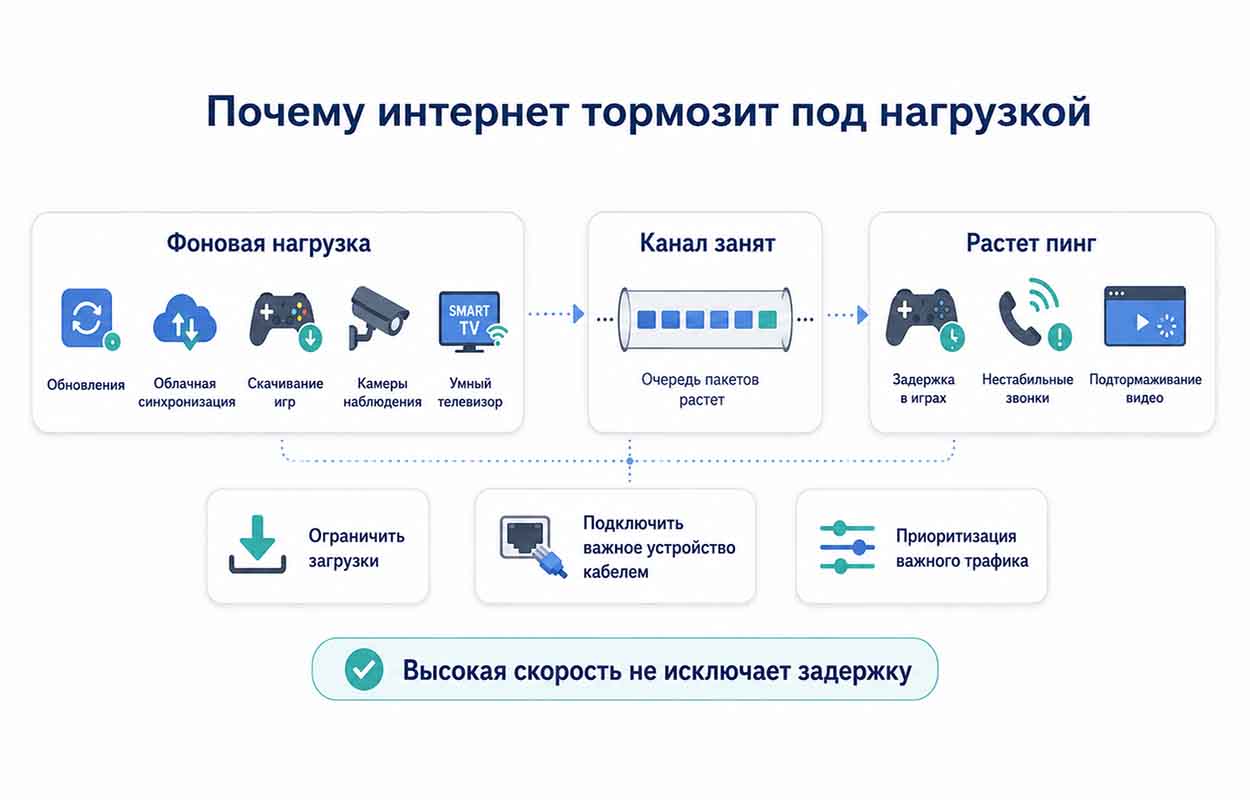
Фоновые загрузки могут занять канал и увеличить очередь пакетов: скорость остается высокой, но пинг, игры и видеозвонки становятся нестабильными.
Почему большое число устройств замедляет интернет
Количество устройств само по себе не всегда критично. Десять телефонов в режиме ожидания могут нагружать сеть меньше, чем один компьютер, который скачивает крупную игру.
Проблема возникает, когда одновременно работают телевизоры, видеозвонки, камеры, игровые приставки, облачные копии и загрузки. Слабый роутер дополнительно тратит ресурсы на обслуживание большого числа соединений.
Увеличение скорости тарифа не всегда решает ограничение роутера. Если устройство перегревается, зависает или плохо управляет подключенными клиентами, гигабитный тариф не исправит домашнюю сеть.
Когда проблема находится в роутере
Роутер может быть узким местом, если:
— модель устарела;
— сетевые порты или Wi-Fi не поддерживают скорость тарифа;
— устройство перегревается;
— подключено слишком много активных клиентов;
— после перезагрузки становится лучше только на время;
— прошивка устарела или работает нестабильно;
— неправильно выбран диапазон;
— роутер стоит в закрытом шкафу;
— блок питания работает нестабильно.
Сначала перезагрузите устройство, проверьте вентиляцию, расположение и наличие официального обновления прошивки. Затем сравните Wi-Fi с кабелем.
Покупать новый дорогой роутер стоит только тогда, когда диагностика показывает, что линия по кабелю работает нормально, а текущее оборудование действительно ограничивает сеть.
Когда проблема может быть у провайдера
Вероятность проблемы на стороне оператора выше, если:
— скорость низкая и по кабелю, и по Wi-Fi;
— плохо работают все устройства;
— соединение ухудшилось без изменений в квартире;
— индикатор линии показывает ошибку;
— происходят регулярные обрывы;
— проблема повторяется ежедневно в одно время;
— поддержка подтверждает аварию или технические работы.
Перед обращением подготовьте:
— номер договора или лицевой счет;
— время возникновения проблемы;
— результаты нескольких кабельных замеров;
— модель роутера;
— описание симптомов;
— информацию о том, на всех ли устройствах есть проблема.
Чем точнее данные, тем проще поддержке перейти от общих советов к проверке линии.
Почему интернет замедляется вечером
Вечером возрастает активность внутри квартиры: семья смотрит видео, играет, проводит звонки и скачивает файлы. Одновременно активнее работают соседние Wi-Fi-сети, особенно в диапазоне 2,4 ГГц.
Возможна и повышенная нагрузка на инфраструктуру оператора, но нельзя автоматически считать провайдера виновным. Сначала сравните дневные и вечерние замеры по кабелю.
Если кабельный результат стабильно ухудшается на всех устройствах в одно и то же время, сохраните замеры и передайте их поддержке.
Почему игры задерживаются при нормальной скорости
Игре обычно не требуется огромная пропускная способность. Для нее важнее пинг, стабильность маршрута, колебания задержки и отсутствие потерь пакетов.
Задержку могут повышать Wi-Fi, удаленный игровой сервер, параллельные загрузки, избыточная буферизация и особенности маршрута. Более дорогой тариф не гарантирует меньший пинг.
Для проверки подключите компьютер или консоль кабелем, остановите загрузки и сравните результат. Более глубокую диагностику поможет провести материал о том, как узнать, из-за чего повышается пинг в онлайн-играх.
Почему медленно работает только один сайт или сервис
Если остальные сайты, видео и приложения работают нормально, это не доказывает неисправность домашнего интернета.
Возможные причины:
— перегружен сервер сервиса;
— приложение работает нестабильно;
— используется удаленная инфраструктура;
— возникла проблема конкретного маршрута;
— устарела версия приложения;
— поврежден кеш;
— сервис временно снижает качество.
Проверьте этот же сайт на другом устройстве и в другое время. Затем сравните его с похожим сервисом. Если проблема изолирована, менять тариф или провайдера рано.
Что делать, если интернет тормозит: пошаговый алгоритм
- Откройте несколько разных сайтов и приложений.
- Проверьте другое устройство в той же комнате.
- Остановите загрузки, обновления и облачную синхронизацию.
- Перезагрузите проблемное устройство и роутер.
- Проверьте скорость по Wi-Fi рядом с роутером.
- По возможности повторите проверку по кабелю.
- Сравните скорость загрузки, скорость отдачи и задержку.
- Проведите несколько тестов утром и вечером.
- Проверьте индикаторы роутера или оптического терминала.
- Обратитесь к провайдеру с результатами кабельных замеров.
- Только после диагностики решайте, менять ли тариф, роутер или оператора.

Последовательная проверка устройств, фоновой нагрузки, Wi-Fi, кабеля и результатов в разное время помогает найти причину медленного интернета.
Когда менять тариф, роутер или провайдера
| Что менять | Когда это имеет смысл | Когда это не поможет |
| Тариф | Кабельная скорость близка к тарифной, но канала объективно не хватает всей семье | Скорость теряется в Wi-Fi или не доходит по линии |
| Роутер | По кабелю все нормально, а Wi-Fi слабый; роутер перегревается или ограничивает скорость | Проблема подтверждается по кабелю или находится у отдельного сервиса |
| Провайдера | Проблема повторяется по кабелю, поддержка не устраняет причину, доступны альтернативы | Тормозит одно устройство, приложение или дальняя комната |
Менять тариф стоит, если несколько видеопотоков, звонки, игры и загрузки действительно заполняют канал, а роутер и устройства поддерживают более высокую скорость.
Менять роутер стоит, если по кабелю линия работает нормально, а Wi-Fi постоянно слабый, оборудование зависает, перегревается или не поддерживает нужную скорость.
Менять провайдера имеет смысл только после подтвержденной диагностики. Если неполадки повторяются по кабелю и оператор не устраняет причину, можно проверить доступных интернет-провайдеров по адресу и сравнить альтернативы.

Тариф меняют при нехватке канала, роутер — при проблемах домашней сети, а провайдера — только если неполадки подтверждаются по кабелю и не устраняются поддержкой.
Как найти узкое место, а не менять все подряд
Медленный интернет — это не один диагноз. Проблема может находиться в устройстве, Wi-Fi, роутере, фоновой нагрузке, кабеле, линии провайдера или отдельном сервисе.
Начинайте с масштаба: одно устройство или все. Затем сравнивайте Wi-Fi и кабель. После этого исключайте загрузки, проверяйте скорость в разное время и фиксируйте повторяющиеся симптомы.
Не покупайте новый роутер и не переходите на более дорогой тариф, пока не определили узкое место. Правильная диагностика часто позволяет решить проблему перестановкой роутера, остановкой загрузки, подключением кабеля или обращением к провайдеру с конкретными результатами.
Частые вопросы о медленном домашнем интернете
Почему интернет внезапно стал работать медленно?
Причиной могут быть фоновые обновления, загрузки, сбой роутера, проблема конкретного устройства, авария, повреждение кабеля или временная нагрузка. Сначала проверьте другие устройства и повторите тест по кабелю.
Почему по Wi-Fi скорость ниже, чем по кабелю?
Wi-Fi зависит от расстояния, стен, помех, соседних сетей, диапазона и возможностей устройства. Кабель обычно стабильнее и лучше показывает качество линии провайдера.
Почему интернет тормозит только на одном устройстве?
Вероятнее всего, причина находится в самом устройстве: фоновые процессы, слабый Wi-Fi-модуль, драйвер, энергосбережение, приложение или программный сбой.
Почему скорость нормальная, а игры задерживаются?
Скорость и задержка — разные показатели. Играм мешают высокий пинг, колебания задержки, потери пакетов, Wi-Fi и параллельные загрузки.
Почему интернет замедляется вечером?
Вечером возрастает домашняя нагрузка и активность соседних Wi-Fi-сетей. Возможна также нагрузка на инфраструктуру оператора. Сравните дневные и вечерние кабельные замеры.
Поможет ли более дорогой тариф ускорить интернет?
Только если текущий канал действительно полностью занят, а линия, роутер и устройства работают нормально. При слабом Wi-Fi или проблемном роутере повышение скорости может ничего не изменить.
Как понять, что проблема в роутере?
По кабелю скорость нормальная, а по Wi-Fi низкая; роутер перегревается, зависает или временно работает лучше после перезагрузки. Это признаки, но решение о замене нужно принимать после проверки.
Когда нужно обращаться к провайдеру?
Когда проблема возникает на всех устройствах, сохраняется по кабелю, повторяется регулярно или сопровождается ошибками индикатора линии. Подготовьте время неполадок и результаты нескольких тестов.
Когда стоит менять интернет-провайдера?
Когда проблема подтверждается по кабелю, неполадки повторяются, поддержка не устраняет причину, а роутер, Wi-Fi и устройства проверены. До этого смена оператора может не решить проблему.